
Visio-Agents
Guide pratique pour les enseignants
Mettre en place et animer facilement un cours à distance dans le cadre de la continuité pédagogique.
Accéder à Visio-AgentsCe tutoriel accompagne les enseignants dans l’utilisation de Visio-Agents, de la création de la salle de cours jusqu’à l’animation d’une séance à distance.
Les différentes rubriques sont cliquables. Cliquez sur un titre pour afficher les explications, les étapes et les captures d’écran.
1. Présentation de Visio-Agents
Qu’est-ce que Visio-Agents ?
Visio-Agents est un service de visioconférence destiné aux agents de l’Éducation nationale. Il permet d’organiser des cours et des réunions à distance depuis un navigateur internet.
Vous pouvez notamment :
- communiquer en audio et en vidéo ;
- échanger avec les élèves dans un chat ;
- partager un document de cours ;
- partager votre écran ;
- utiliser un tableau blanc ;
- faire participer les élèves.
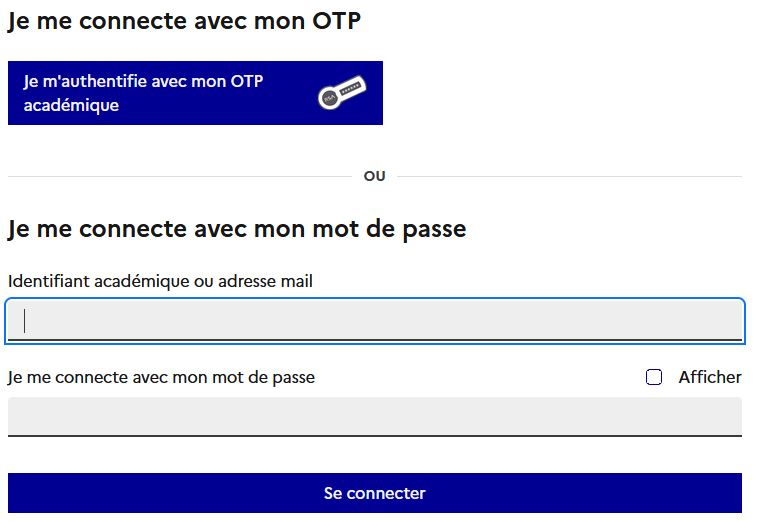
2. Se connecter à Visio-Agents
3. Créer une salle de cours
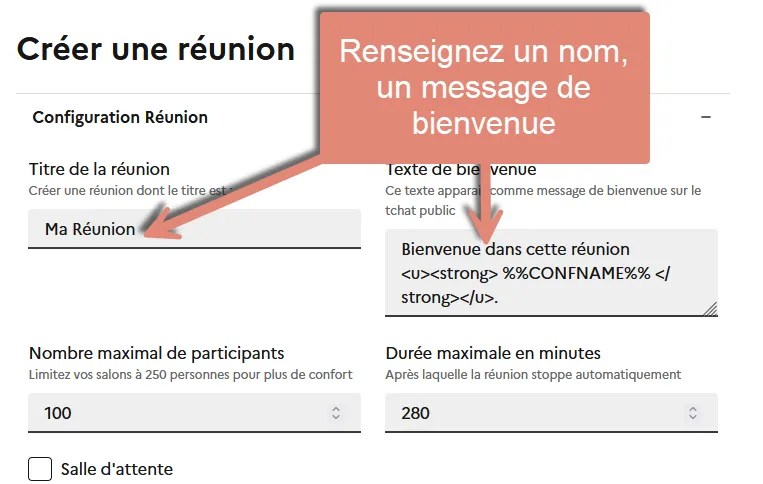
3.1 Réunion temporaire
Une réunion temporaire convient à une séance ponctuelle. Elle est adaptée lorsque vous n’avez pas besoin de conserver la même salle pour plusieurs cours.
3.2 Salle permanente
Une salle permanente est adaptée à un enseignement régulier. Elle permet de conserver une salle pour plusieurs séances.
Donnez à votre salle un nom facilement identifiable, par exemple : Mathématiques – 2de B – Mme Dupont.
3.3 Réunion temporaire ou salle permanente ?
| Réunion temporaire | Salle permanente | |
|---|---|---|
| Utilisation | Séance ponctuelle | Cours réguliers |
| Configuration | Rapide | Personnalisable |
| Lien | Pour la réunion | Pérenne |
| Enregistrement | Non | Possible selon la configuration |
4. Préparer la salle et la salle d’attente
La salle d’attente permet de contrôler les personnes qui souhaitent rejoindre le cours avant de les faire entrer dans la classe virtuelle.
Il est fortement conseillé d’utiliser la salle d’attente pour les cours avec les élèves.
Dans les paramètres de votre salle, activez la salle d’attente si cette option est disponible.
5. Obtenir le lien à transmettre aux élèves
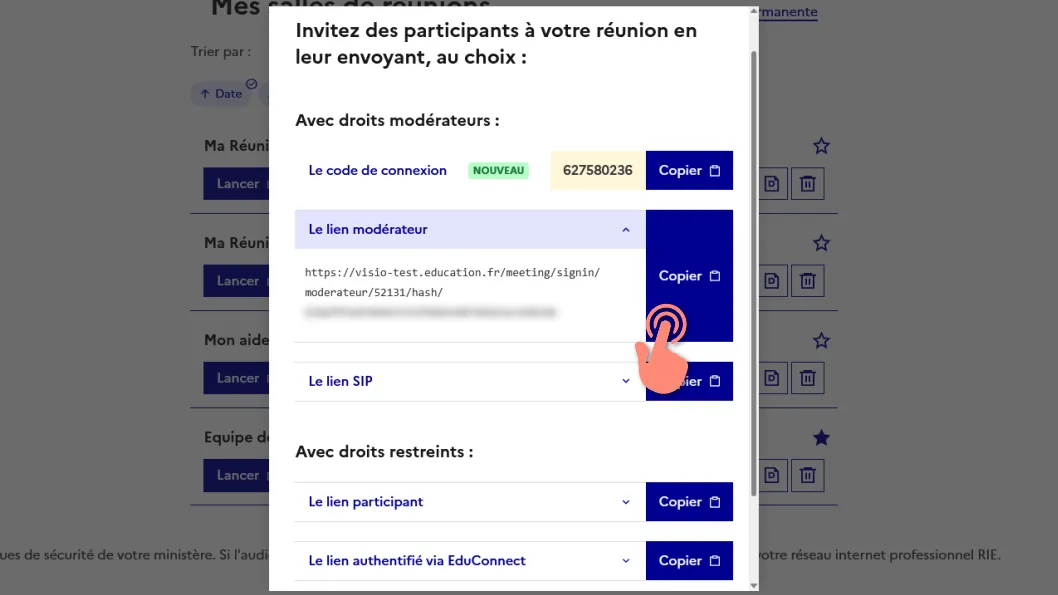
Il est fortement conseillé de demander aux élèves d’indiquer leur prénom et leur nom avant de rejoindre la session.
Vous pouvez transmettre le lien par l’ENT ou Pronote.
6. Conseils à donner aux élèves
Demandez aux élèves :
- d’utiliser leur prénom et leur nom ;
- de patienter dans la salle d’attente ;
- de couper leur microphone lorsqu’ils ne parlent pas ;
- d’utiliser « Lever la main » pour demander la parole.
7. Avant le début du cours
- La salle est ouverte.
- La salle d’attente est activée.
- Le microphone fonctionne.
- La webcam fonctionne si nécessaire.
- Le support de cours est prêt.
- Le lien participant est disponible.
8. Autoriser les élèves à rejoindre le cours
Lorsque la salle d’attente est activée, les élèves apparaissent dans la liste des utilisateurs en attente.
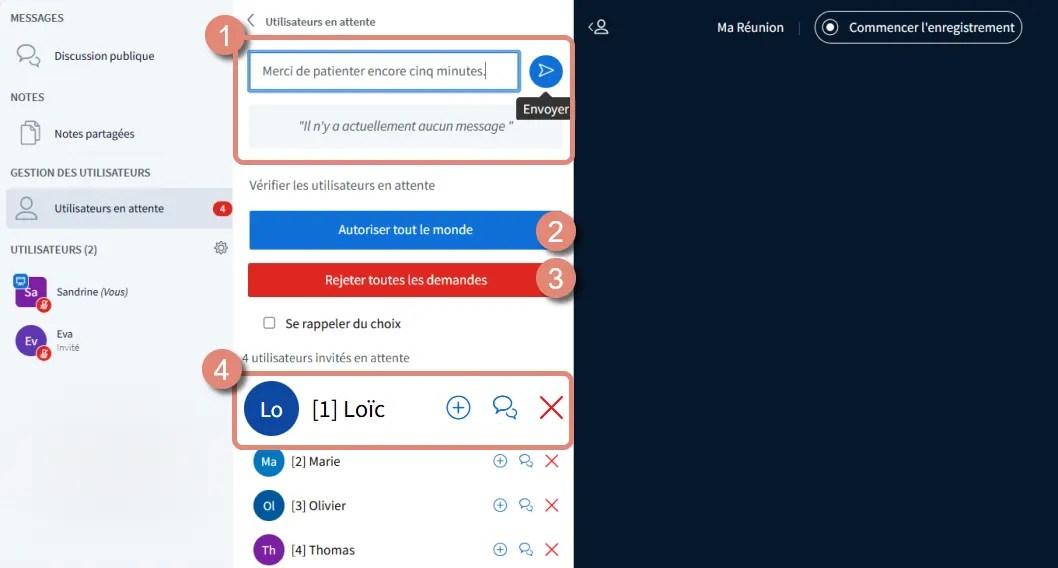
Autoriser les élèves individuellement
- Consultez la liste des utilisateurs en attente.
- Vérifiez le prénom et le nom affichés.
- Vérifiez qu’il s’agit bien d’un élève attendu.
- Autorisez l’élève à rejoindre la salle.
Il est fortement conseillé d’autoriser les élèves individuellement, après avoir vérifié leur identité affichée.
9. Les trois principales zones de l’écran
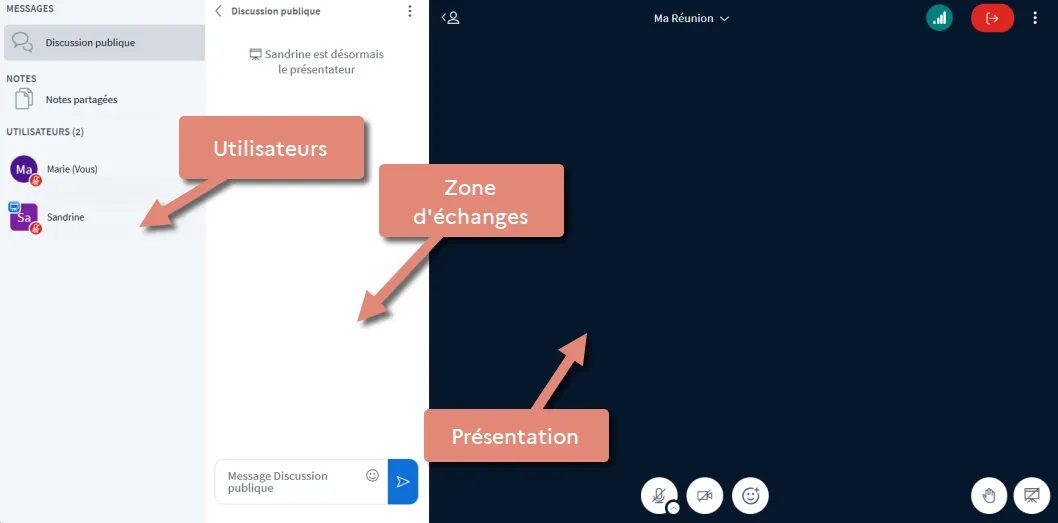
L’interface de Visio-Agents est organisée autour de trois zones principales :
- Les utilisateurs : liste des participants.
- La zone d’échanges : discussion publique et échanges écrits.
- La présentation : espace principal dans lequel le cours ou le document partagé est affiché.
10. Afficher son cours ou un document
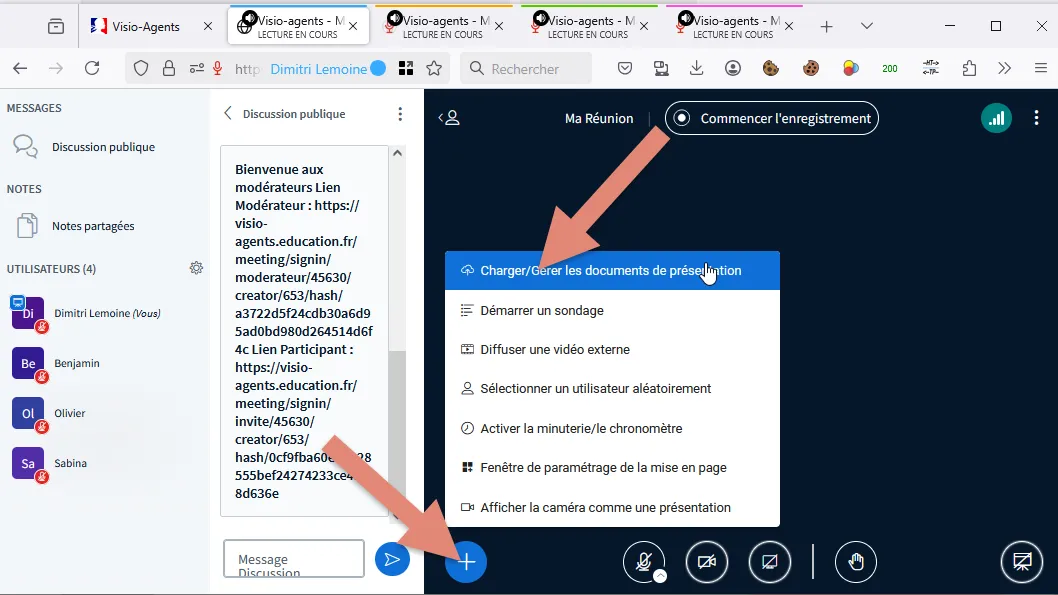
Vous pouvez présenter un document directement dans l’espace de présentation.
Cette fonction permet notamment d’afficher un support de cours, un PDF, un exercice ou une présentation.
- Ouvrez la fonction permettant d’ajouter ou de partager un document.
- Sélectionnez le fichier à présenter.
- Le document apparaît dans la zone de présentation.
11. Partager son écran
Le partage d’écran permet de montrer aux élèves ce qui est affiché sur votre ordinateur.
Vous pouvez par exemple partager un logiciel, un site internet ou une démonstration.
- Cliquez sur la fonction de partage d’écran.
- Choisissez l’écran, la fenêtre ou l’onglet à partager.
Fermez les fenêtres contenant des informations personnelles ou confidentielles avant de partager votre écran.
12. Faire participer les élèves : « Lever la main »
La fonction Lever la main permet à un élève de demander la parole sans interrompre l’enseignant.
« Si vous souhaitez intervenir, utilisez le bouton Lever la main. Je vous donnerai la parole lorsque ce sera votre tour. »
13. Utiliser le chat
Le chat permet aux élèves de participer sans interrompre oralement le cours.
- poser une question ;
- répondre à une question ;
- transmettre une consigne ;
- vérifier rapidement la compréhension.
14. Utiliser le tableau blanc
Annoter une page ou un document
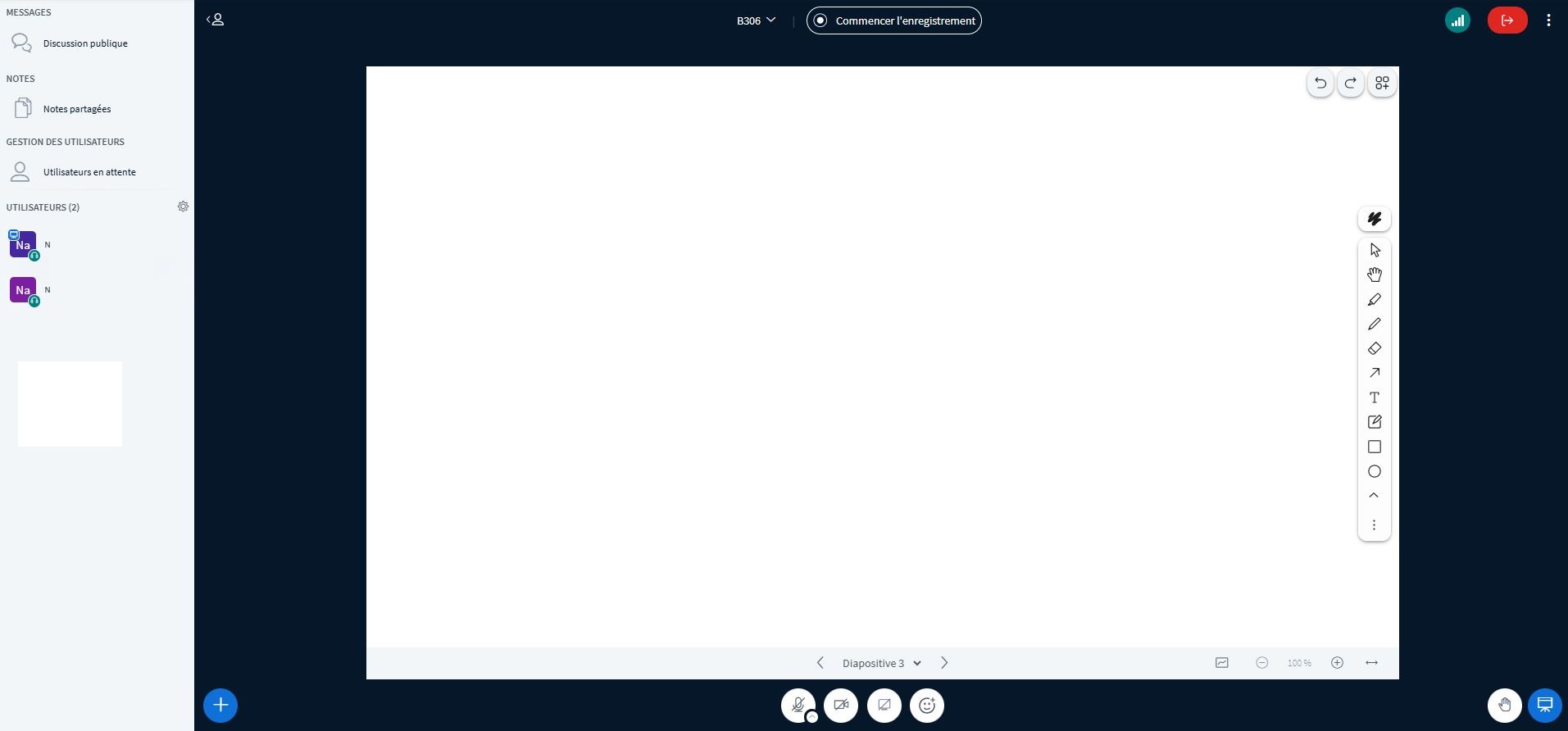
Le tableau blanc permet d’annoter une page blanche ou un document présenté.
Travailler à plusieurs
Le mode multi-utilisateur permet également de travailler à plusieurs.
L’élève peut interagir directement sur le document présenté.
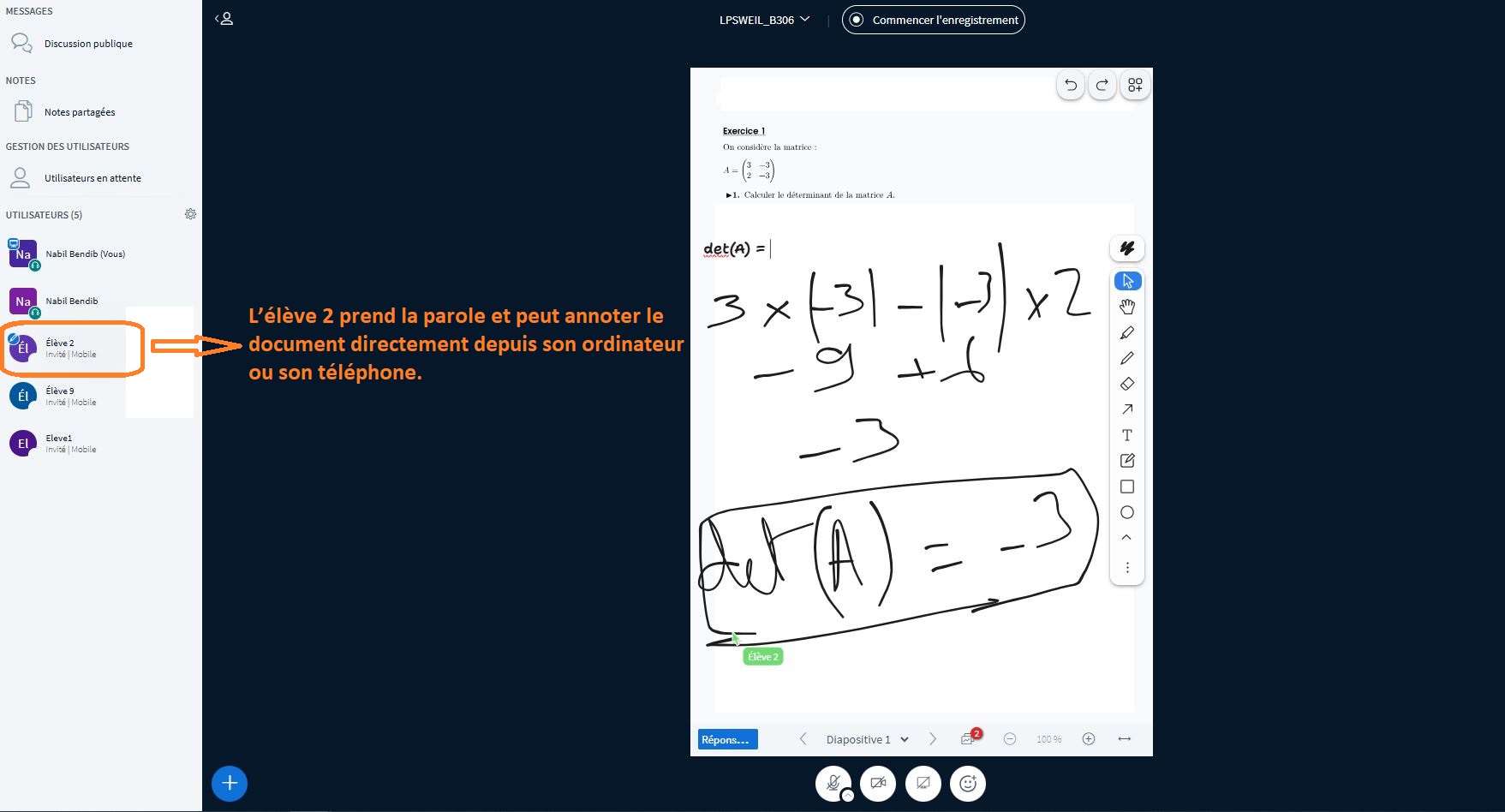
Présentez un exercice puis demandez à un élève de compléter ou d’annoter directement le document.
15. Enregistrer une présentation
Lorsque la fonctionnalité est disponible, vous pouvez démarrer un enregistrement à partir du bouton Commencer l’enregistrement.
Respectez les règles et procédures de votre établissement concernant l’enregistrement des participants.
16. Exemple de déroulement d’un cours à distance
| Moment | Action de l’enseignant |
|---|---|
| Avant le cours | Tester le micro, préparer le support et ouvrir la salle. |
| Arrivée des élèves | Vérifier les noms dans la salle d’attente et autoriser les élèves individuellement. |
| Début du cours | Rappeler les règles : micro coupé, lever la main et utilisation du chat. |
| Présentation | Afficher le cours, un document ou partager son écran. |
| Participation | Utiliser le chat, le tableau blanc, les annotations ou le mode multi-utilisateur. |
| Fin du cours | Donner les dernières consignes et terminer la séance. |
17. ✅ Aide-mémoire avant le cours
Avant de commencer, vérifiez :
- Ma salle est ouverte.
- La salle d’attente est activée.
- J’ai le lien participant.
- Les élèves savent qu’ils doivent indiquer prénom + nom.
- Mon microphone fonctionne.
- Mon support de cours est prêt.
- Je sais partager mon écran.
- Je sais autoriser les élèves individuellement.
18. 🛠️ En cas de problème
Un élève n’arrive pas à entrer
- Vérifiez qu’il utilise le bon lien.
- Vérifiez son nom dans la salle d’attente.
- Demandez-lui de patienter quelques instants.
Je ne peux pas partager mon écran
- Vérifiez que votre navigateur autorise le partage.
- Vérifiez que vous disposez des droits nécessaires.
- Choisissez l’écran, la fenêtre ou l’onglet à partager.
19. 📚 Ressources
Pour aller plus loin, consultez la documentation et les ressources disponibles pour Visio-Agents.


